Paramétrer l’envoi de mail sur un blog de PBN
Vous pouvez ajouter un formulaire de contact à un blog de PBN en utilisant, par exemple, l’extension Contact Form 7. Lorsqu’un visiteur saisit des informations dans ce formulaire, vous devriez recevoir un mail récapitulant ses informations.
Ceci ne fonctionnera pas avec un blog de PBN hébergé sur nos serveurs car la fonction mail() de PHP (qui est utilisée par les extensions de formulaires de contact) est désactivée. Heureusement, il existe de nombreuses alternatives 🙂
Pourquoi ?
Au fil des années, les outils de filtre anti-spam et les divers services de protection ont tendance à bloquer les mails générés par cette fonction. Il faut donc utiliser d’autres moyens, plus sécurisés afin de montrer patte blanche et passer sans encombre les différents systèmes de sécurité.
Comment faire ?
Il existe beaucoup de solutions pour envoyer vos mails et vous êtes libre d’utiliser celle qui vous convient le mieux.
Dans ce tuto, je vais vous en présenter une qui utilise Gmail et qui présente 4 avantages :
- Elle est gratuite.
- Elle est assez simple à mettre en place.
- Elle est probablement adaptée à votre besoin (vous pouvez envoyer jusqu’à 2000 mails par jour).
- J’ai rédigé un super tuto en français pour vous aider à la mettre en place 😉
Pour l’utiliser vous devez disposer d’un compte Gmail. Théoriquement, vu que vous êtes sensé faire du SEO, ça ne devrait pas être un obstacle pour vous 😉
Notez que ce tuto comporte beaucoup d’étapes mais il n’y a rien de compliqué et il ne requiert pas de compétences techniques.
Étape 1 : Installez et activez « WP Mail SMTP »
Dans l’interface d’administration de votre WordPress, installez et activez l’extension « WP Mail SMTP« .

Cette extension permet de connecter votre site à Gmail, qui se chargera d’envoyer vos mails.
Étape 2 : Paramétrer l’extension
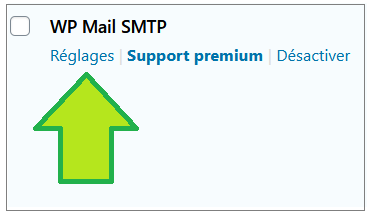
Une fois que l’installation est terminée, cliquez sur « Réglages »
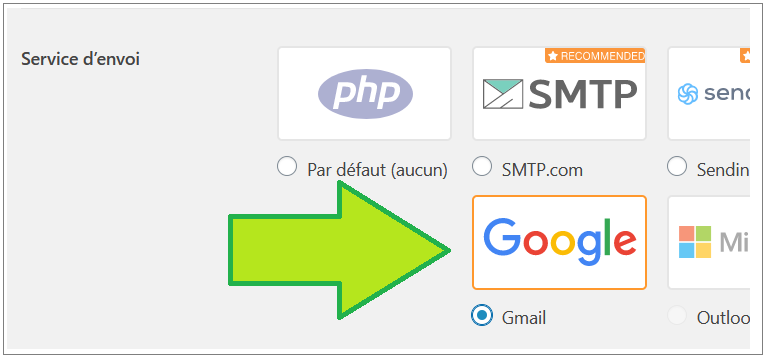
A) En bas, dans « Service d’envoi », sélectionnez « Google / Gmail » :
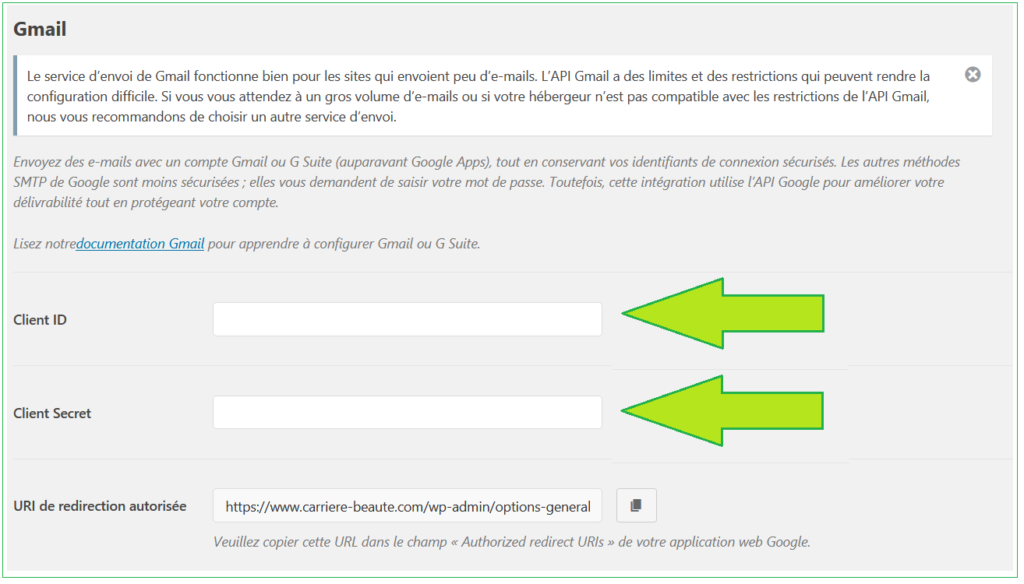
B) Lorsque vous sélectionnez « Gmail », une nouvelle section du formulaire apparait en dessous. Deux champs, « Client ID » et « Client Secret », doivent être remplis. Ces valeurs sont fournies par Google, voyons comment récupérer ces valeurs.
Étape 3 : Paramétrer votre compte Gmail pour envoyer des mails
Allez sur le Tableau de bord des APIs et services de Google.
Si vous n’êtes pas connecté à votre compte Google, vous devrez vous y connecter.
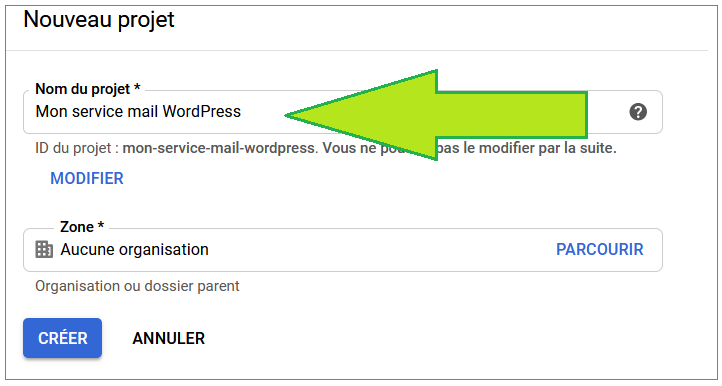
Commencez par créer un nouveau projet, que vous pouvez appeler, par exemple, « Mon service Mail WordPress« . Patientez quelques instants.
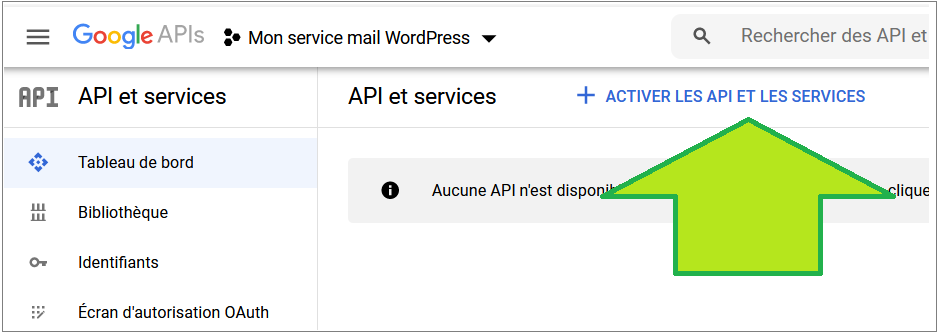
Une fois le projet créé, cliquez sur « Activer les API et les Services«
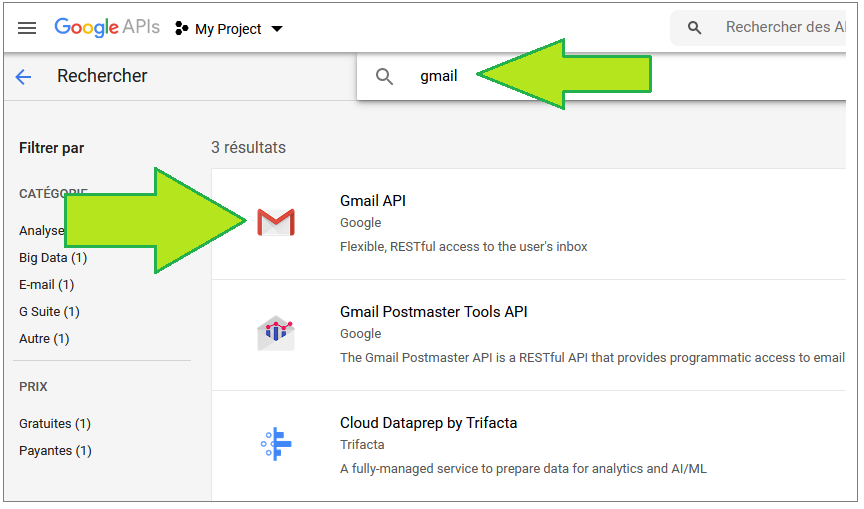
Dans la barre de recherche saisissez « gmail » et sélectionnez « Gmail API«
Cliquez alors sur le bouton « Activer » et patientez quelques secondes.
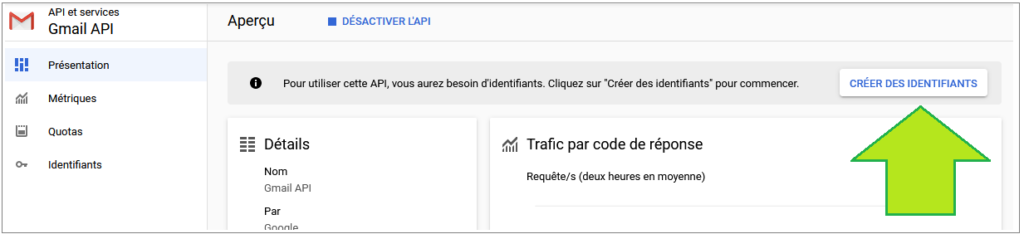
Une fois, l’activation terminée, cliquez sur « Créer des identifiants ».
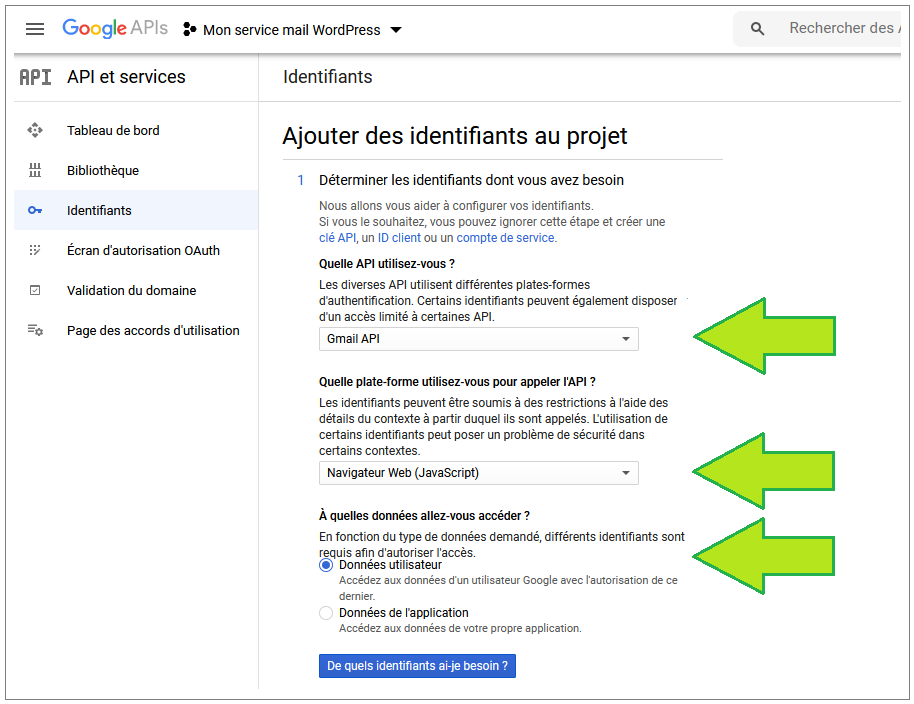
Dans le formulaire qui apparaît, sélectionnez :
- Gmail API
- Navigateur Web (JavaScript)
- Données utilisateurs
Enfin cliquez sur le bouton « De quels identifiants ai-je besoin ?«
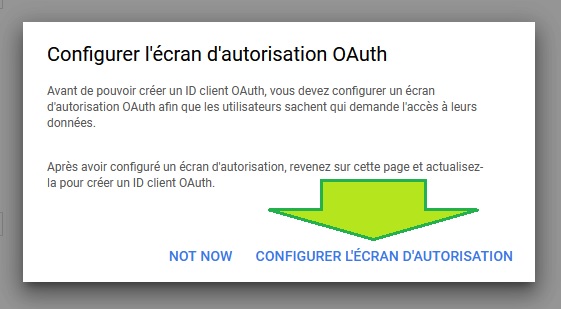
Un message « Configurer l’écran d’autorisation OAuth » apparaît, cliquez sur le bouton « Configurer l’écran d’autorisation«
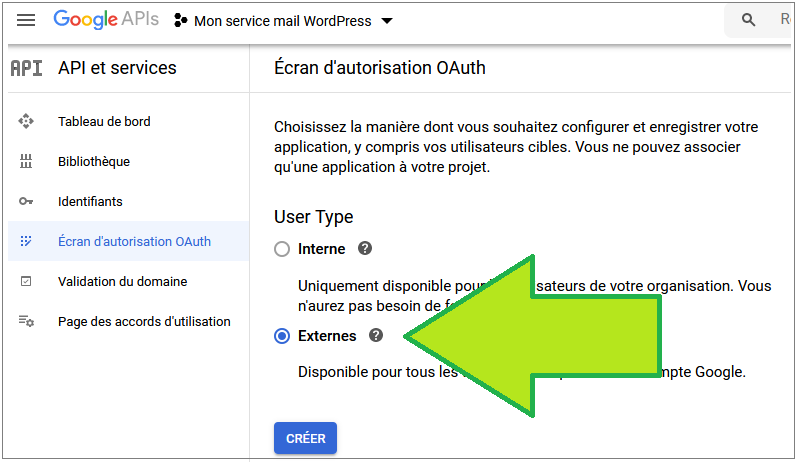
Sur le formulaire suivant cochez « Externes« , puis cliquez sur le bouton « Créer« .
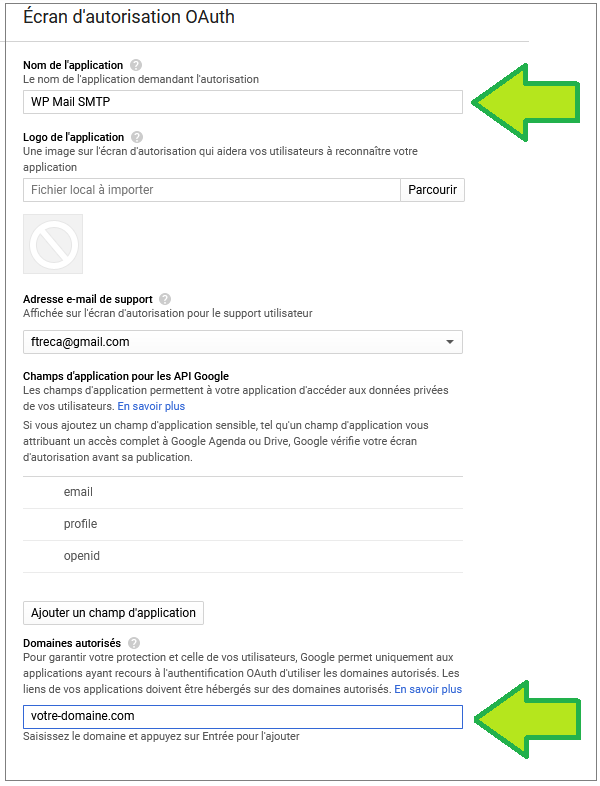
Dans le formulaire suivant, saisissez :
- Dans le champ « Nom de l’application » : « WP Mail SMTP« .
- Dans le champ « Nom de domaine autorisé » : le nom de domaine de votre site.
Puis cliquez sur le bouton « Enregistrer« .
Une fois l’enregistrement terminé :
- Cliquez sur « Identifiants » dans le menu de gauche.
- Cliquez sur le bouton « Créer des identifiants » dans la barre supérieure.
- Cliquez sur « Aidez-moi à choisir« .
- Sélectionner à nouveau :
- Gmail API
- Navigateur Web (JavaScript)
- Données utilisateurs
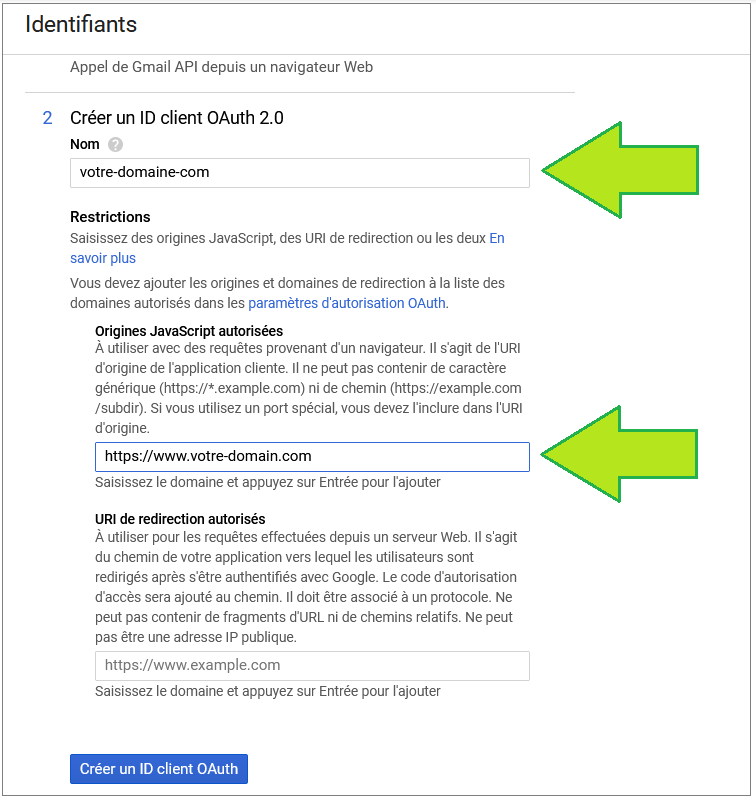
Un nouveau formulaire apparaît alors :
- Dans le champ « Nom« , saisissez votre nom de domaine en remplaçant les points par un tiret (par exemple : votre-domaine.com => votre-domaine–com).
- Dans le champ « Origines JavaScript autorisées« , saisissez le nom de domaine précédé de https://www.
- Cliquez sur le bouton « Créer un ID client OAuth » (vous n’êtes pas obligé de télécharger le fichier proposé).
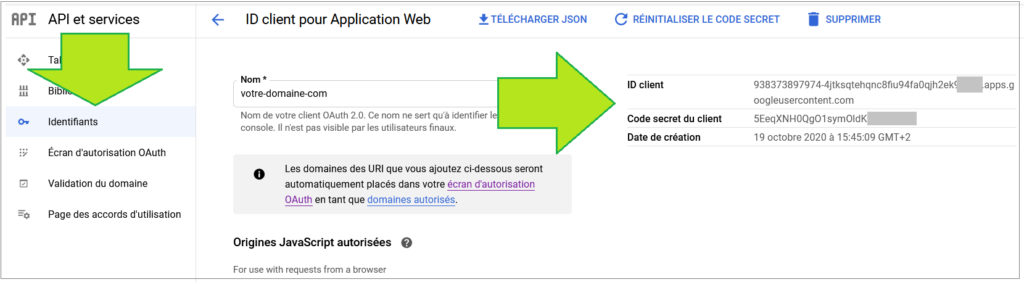
Dans le tableau des identifiants, cliquez sur votre nouvel identifiant pour le paramétrer, les données « ID client » et « Code secret du client » sont visibles dans le tableau de droite :
Ouf, le plus difficile est passé 🙂
Étape 4 : Finaliser le paramétrage de WP Mail SMTP
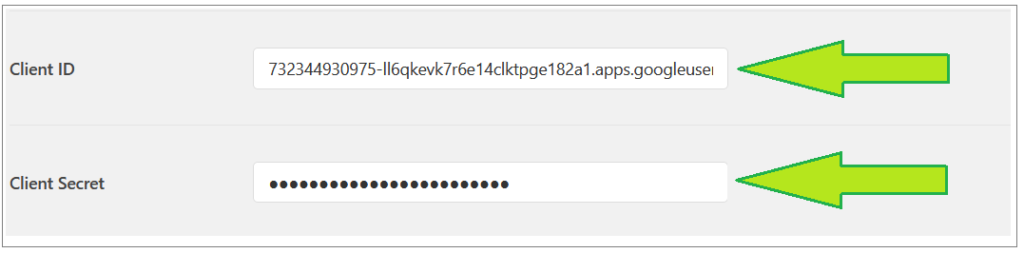
Vous pouvez copier-coller ces valeurs dans les champs « Client ID » et « Client Secret » dans le paramétrage de votre WordPress.
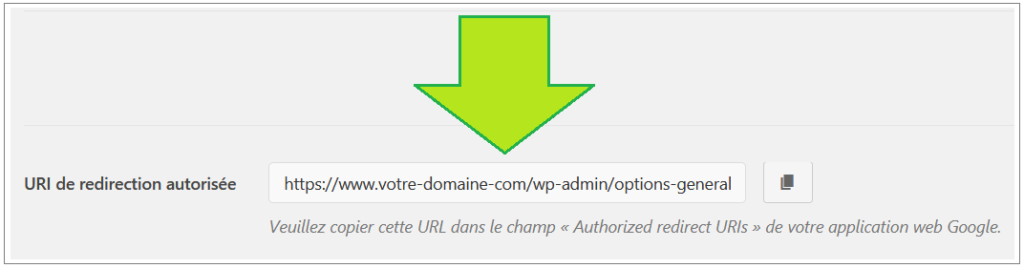
Ensuite copiez-collez l’URI de redirection autorisée située juste en dessous dans le champ « URI de redirection autorisée » dans le paramétrage de l’identifiant de Google.
- Cliquez sur le bouton « Enregistrer les réglages » sur WordPress
- Cliquez sur le bouton « Enregistrer » dans le paramétrage de l’identifiant de Google.
Enfin, cliquez sur le bouton « Autoriser l’extension à envoyer des e-mails en utilisant votre compte Google » sur WordPress.
Il est possible que votre navigateur rechigne à accepter votre autorisation (il cherche à vous protéger, c’est gentil mais un peu lourd). Il faudra probablement que vous forciez un peu le passage parmi les différents avertissements de sécurité. Vous recevrez aussi un mail d’alerte et peut-être aussi une notification sur votre téléphone. Ne paniquez pas 🙂
Et voilà le travail !
Normalement votre WordPress est désormais capable d’envoyer des mails sans souci 👍
Si il y a des problèmes, les messages d’erreur sont plutôt explicites et vous devriez réussir à vous en sortir (Google est votre ami 😉).
Validez que l’envoi des mails fonctionne bien en remplissant vous-même un formulaire de contact 🙂
Ce tuto est basé sur les précieuses informations de cet article sur lequel vous trouverez plus de détails. Je vous invite à le consulter si vous cherchez plus d’informations sur l’envoie de mails via Gmail et WP Mail SMTP (en anglais).
Si vous êtes décidément bloqué, vous pouvez me contacter par mail : ftreca@gmail.com