Comment migrer facilement mon site WordPress sur un autre serveur ?
Vous voulez héberger votre site sur un autre serveur ? Pas de souci, vous pouvez le faire facilement.
Voici une procédure qui vous explique comment le faire pas à pas 🙂
A) Sur votre site actuel
1) Allez sur le tableau de bord de votre site WordPress.
2) Installez et activez l’extension « All-in-One WP Migration » :
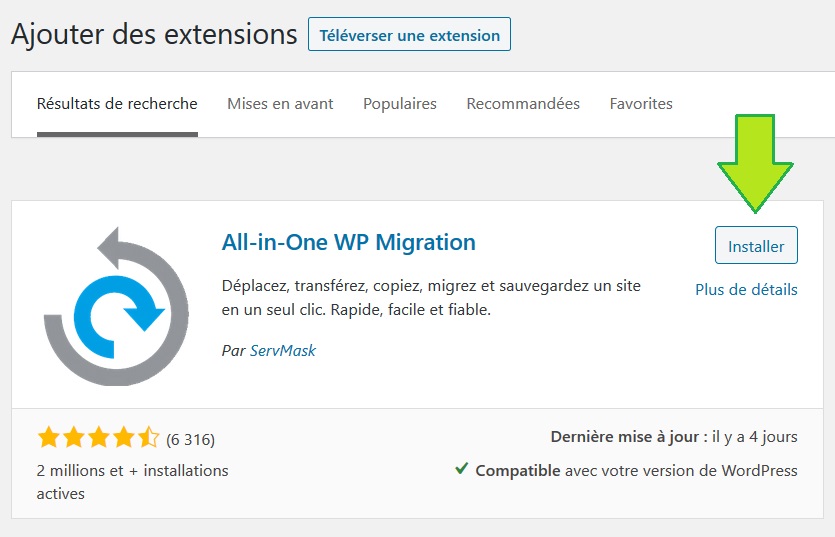
3) Une fois l’extension activée, une nouvelle icône apparaît dans le menu de gauche. Cliquez dessus :

4) Cliquez sur « Exporter vers », puis sur « Fichier » :

5) Après quelques secondes, un gros bouton « Télécharger » apparait. Cliquez dessus et enregistrez le fichier sur votre bureau. L’extension de ce fichier est « .wpress ».
B) Changez les DNS de votre nom de domaine
Actuellement, votre nom de domaine redirige les visiteurs vers MON serveur. Vous devez faire en sorte que les visiteurs soient envoyés vers VOTRE serveur.
Pour cela, modifier le paramétrage DNS du nom de domaine via l’interface du registrar chez qui votre nom de domaine est réservé.
A noter : Les changement du paramétrage des DNS ne sont pas pris en compte instantanément car ces informations doivent ensuite être « propagées » sur les différents serveurs du web. Cette opération peut nécessiter plusieurs heures. Vous pouvez suivre l’état de la propagation grâce à cet outil.
C) Sur votre serveur
1) Installez un nouveau WordPress vierge.
2) Installez et activez l’extension « All-in-One WP Migration ».
3) Dans le menu de gauche cliquez sur « Importer ».
4) La taille maximale d’import de fichier est indiquée en bas. Elle sera probablement insuffisante. Plusieurs procédures permettent d’augmenter cette limite. Cliquez sur le lien vers le tutoriel permet de les connaître.

5) Choisissez celle qui vous semble la plus adaptée. Personnellement je modifie le fichier .htaccess :
- Ouvrez le fichier .htaccess pour le modifier (il se trouve à la racine du dossier qui contient les fichiers de votre site WordPress).
- Copiez-collez en bas du fichier .htaccess le bout de code fournit.

- N’oubliez pas d’enregistrer vos modifications avant de fermer le fichier 😉
6) Une fois que vous avez augmenté la limite, rafraichissez la page pour que l’augmentation soit bien prise en compte.
7) Cliquez sur « Importez depuis », puis sur « Fichier ». Sélectionnez votre fichier « xxx.wpress » et lancez l’import.
8) Patientez quelques secondes et c’est terminé 🙂
9) Pour plus de sécurité :
- Remettez la limite initiale de la taille de fichier d’import.
- Désactivez et désinstallez l’extension « All-in-One WP Migration ».
Informez-nous de cette migration
Envoyez-nous un mail à ftreca@gmail.com indiquant que vous avez migré le site et qu’il faut annuler l’abonnement, ce qui nous permettra :
- D’annuler votre abonnement.
- De supprimer la version de votre site de nos serveurs.
On reste en contact !
N’hésitez pas à nous contacter si vous avez besoin de nos services ou de nos prestations. Nous proposons :
- de créer vos sites WordPress
- de la location de liens en page d’accueil
- de diriger vos chantiers SEO
- des séances de consulting sur le SEO, le web, le marketing ou l’entreprenariat.
A bientôt 🙂